DeepSeek如何通过手机操作
最近真的很喜欢用DSH,用着用着,就想把它接到手机上。不坐在电脑前的时候,也能打开看看。
最近真的很喜欢用DSH,用着用着,就想把它接到手机上。不坐在电脑前的时候,也能打开看看。 今天试了一遍,手机端连上了。我把过程记下来,想试的朋友可以照着找入口。 先说清楚:这次不是把完整的 DSH 装进手机,而是通过 Agents Anywhere,把手机和电脑上的 Agent 连接起来。 第一步:找到远程控制入口 先点击 DSH 左下角的「远程控制」。
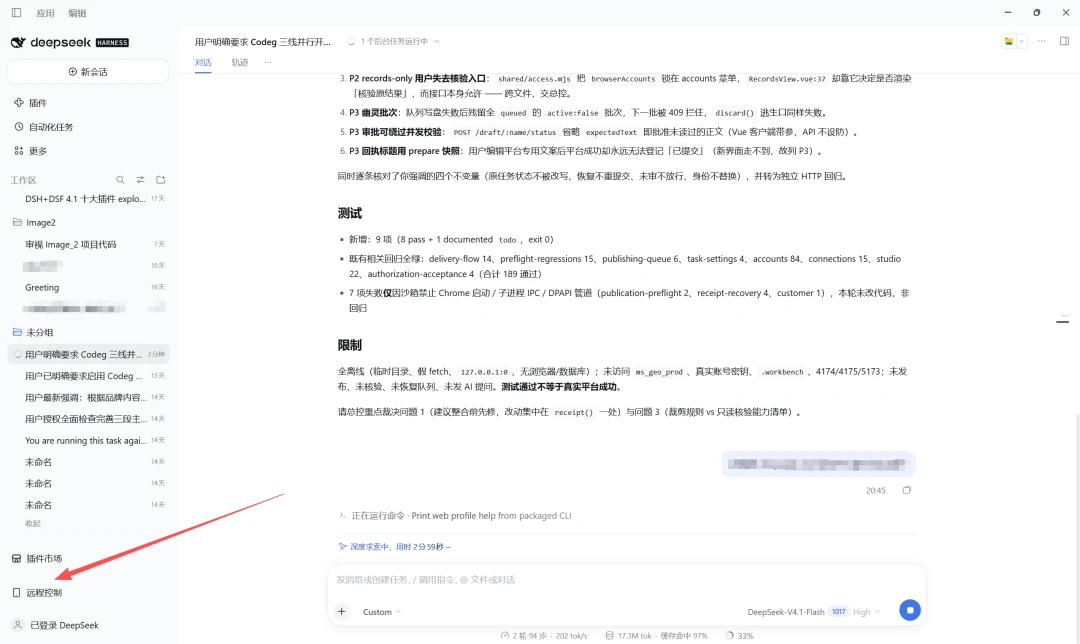
打开后有两个入口:
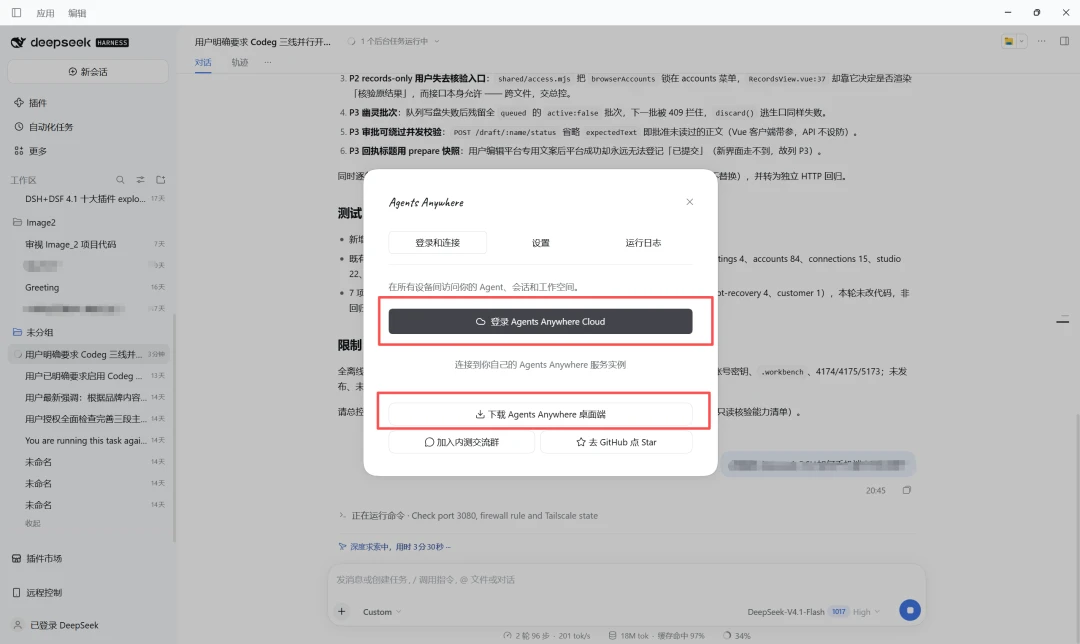
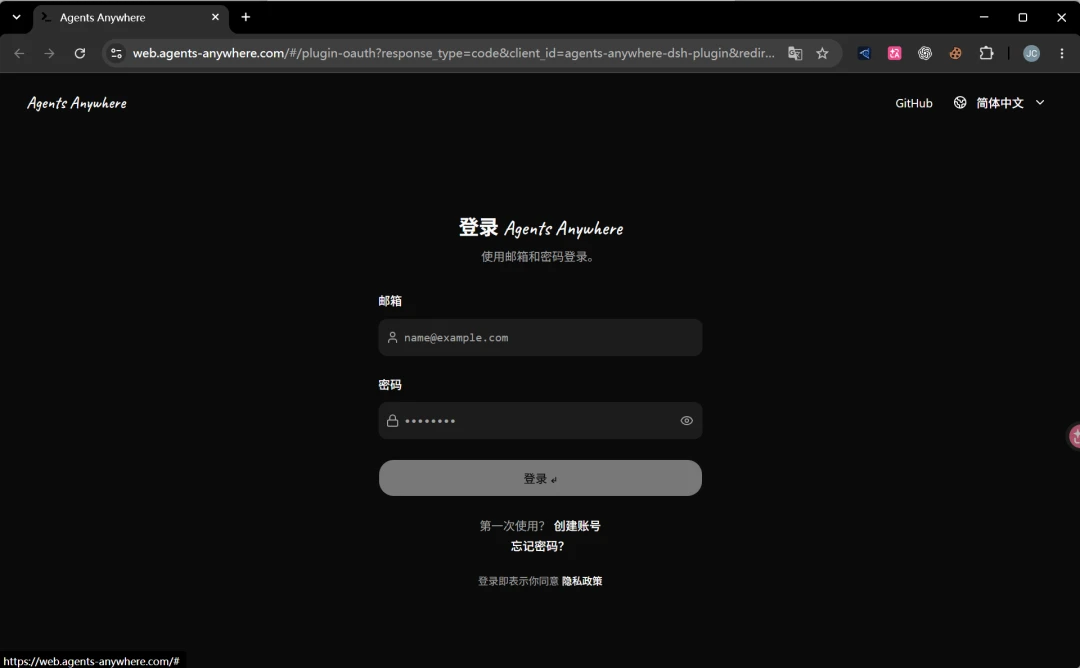
登录 Agents Anywhere Cloud:从 DSH 里直接连接云服务,不需要另外安装 Agents Anywhere 桌面端。 下载 Agents Anywhere 桌面端:跳转到官网,安装独立软件,再通过它管理连接。 我本来打算两个都试试,这次先走第一个 Cloud 入口。下面记录的也都是这条路线。 第二步:登录账号,连接电脑上的 Agent 点击后会打开注册页面,没有账号的话,先注册并登录。
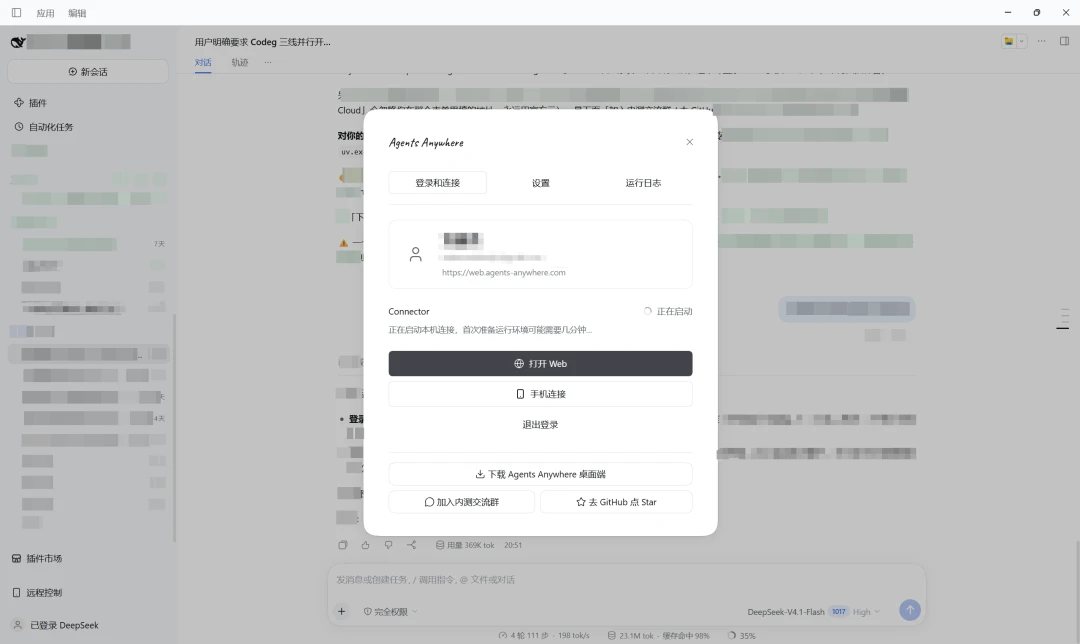
登录后回到 DSH,可以看到 Connector 正在启动。页面提示,首次准备运行环境可能需要几分钟。 我这里也等了一会儿,电脑才连上,看到「正在启动」先别急。
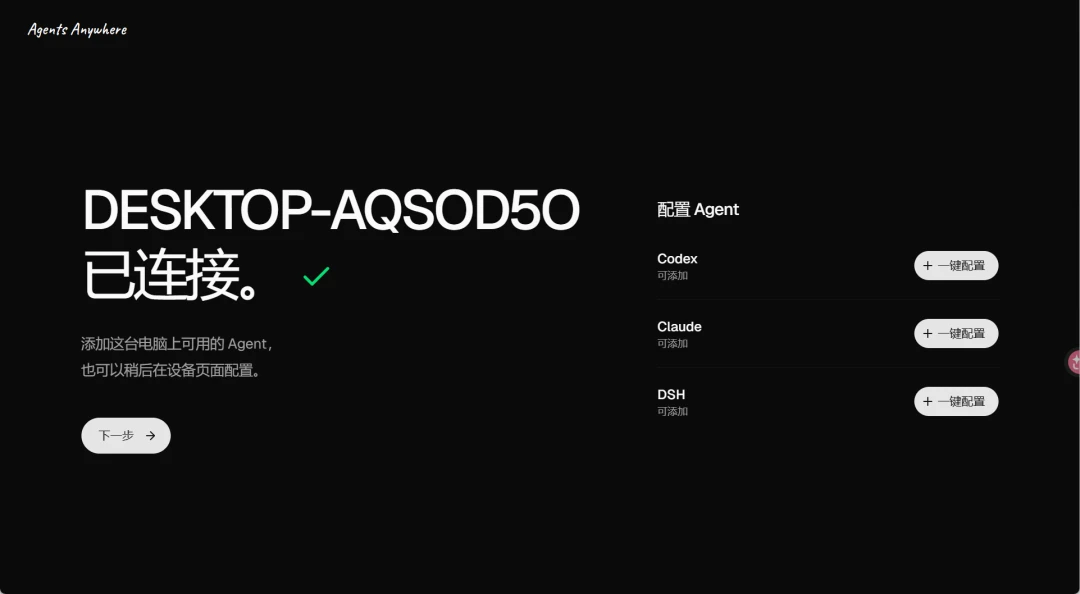
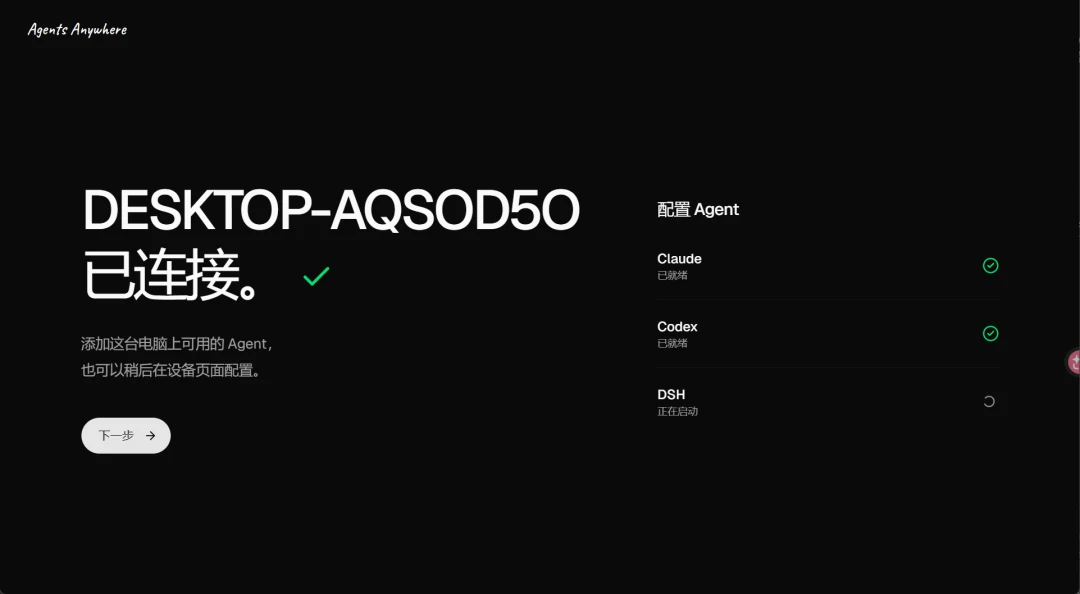
这一步可以添加电脑上可用的 Agent,页面里列出了 Codex、Claude 和 DSH。既然都到这里了,我干脆一起配置。 分别点击右侧的「一键配置」,等待状态变化。下面这张截图里,Claude 和 Codex 已经就绪,DSH 还在启动中。 这一步比我想象中省事。我这次没有手动填写配置,主要就是点一下,等它完成。 当然,这是我这台电脑上的操作过程。你那边有哪些 Agent 可用、是否需要补充配置,还是以实际页面为准。
第三步:安装手机端,再扫码配对 电脑连接好后,进入「手机连接」。页面会先提示下载 Agents Anywhere 手机端。
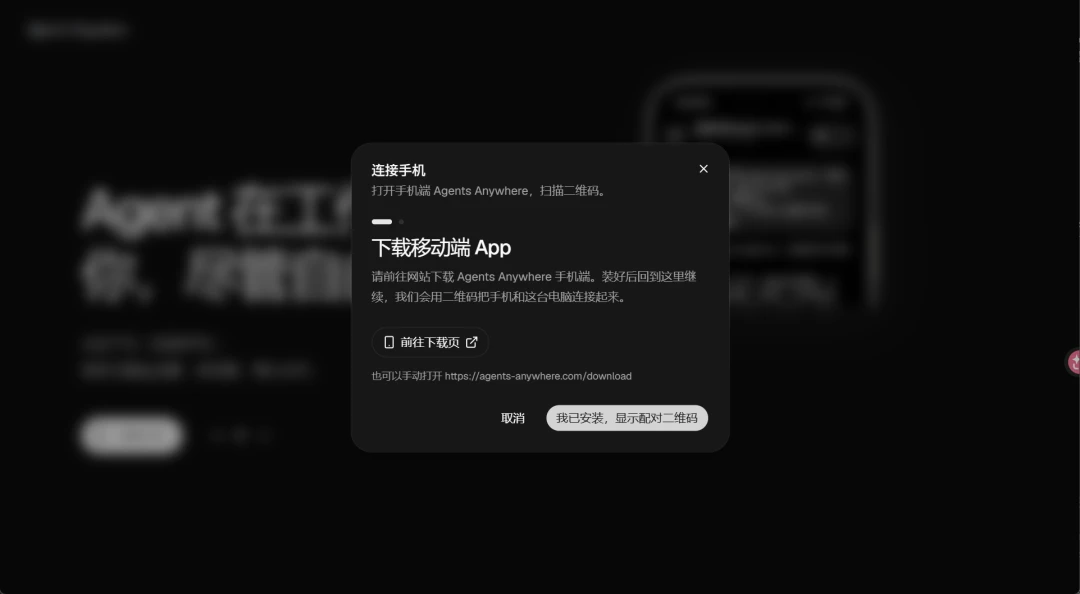
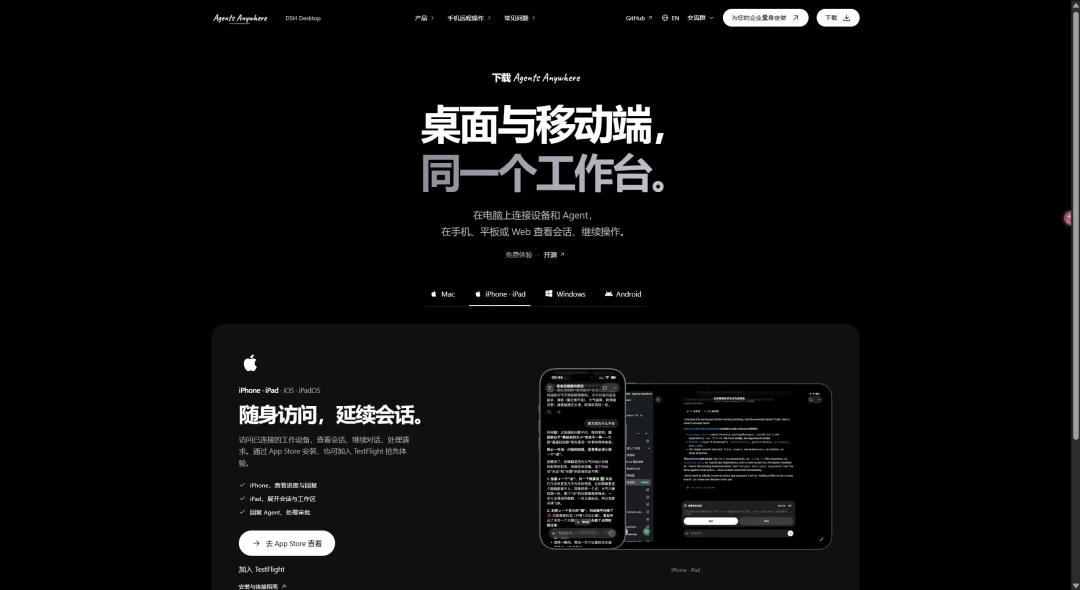
点击「前往下载页」,选择自己手机对应的版本。我给自己的安卓和 iOS 手机都装了一个。
安装完成后,回到连接页面,点击「我已安装,显示配对二维码」,再用手机端按提示扫码配对。 这里扫的是你自己电脑上显示的配对码,不是教程里的图片。配对二维码也别发到公开文章或群里。 第四步:确认手机里能看到电脑和项目 配对完成后,手机端也接进来了! 我在手机上看到了这台电脑,旁边是绿色状态点,下面还列出了电脑上的项目。
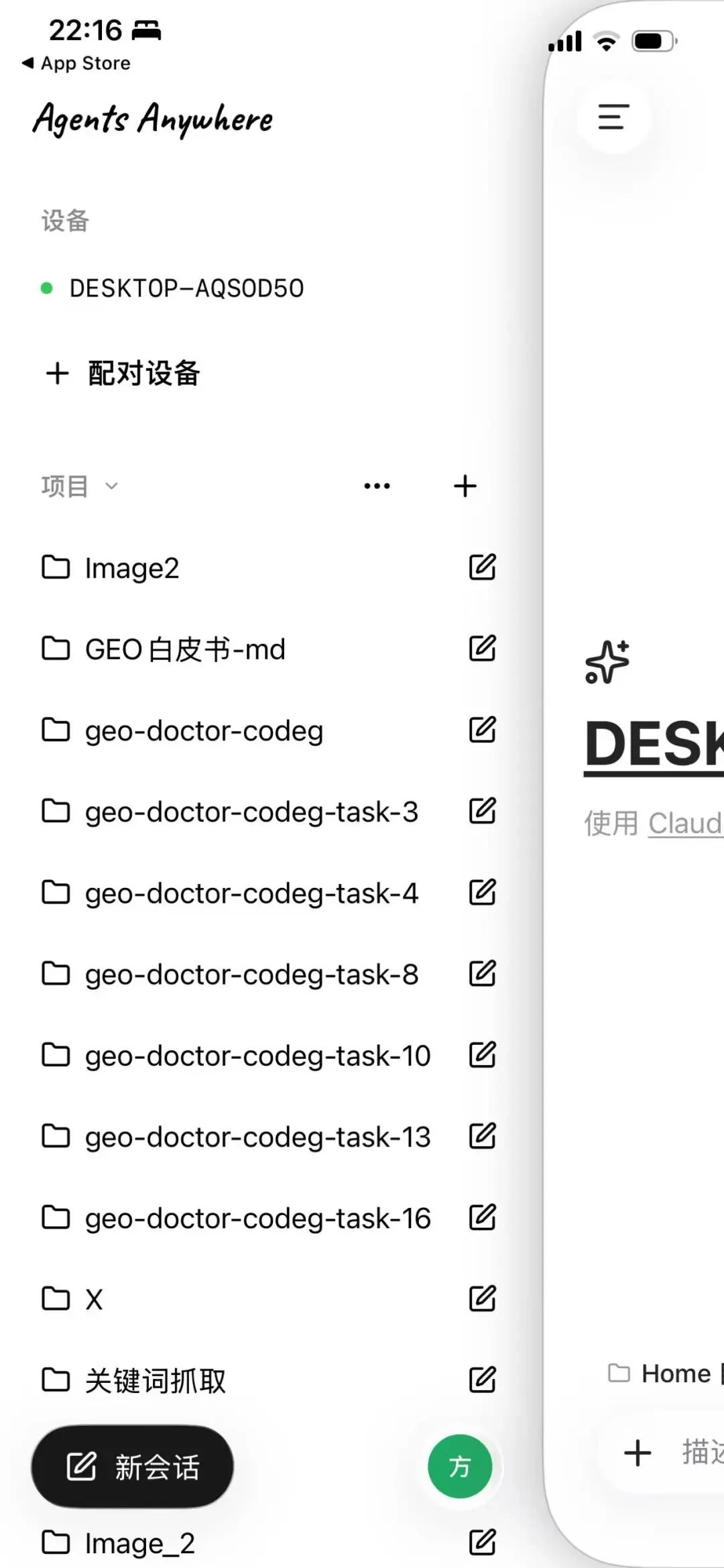
再回到电脑端,Connector 显示「运行中」,窗口里也保留着「打开 Web」和「手机连接」两个入口。
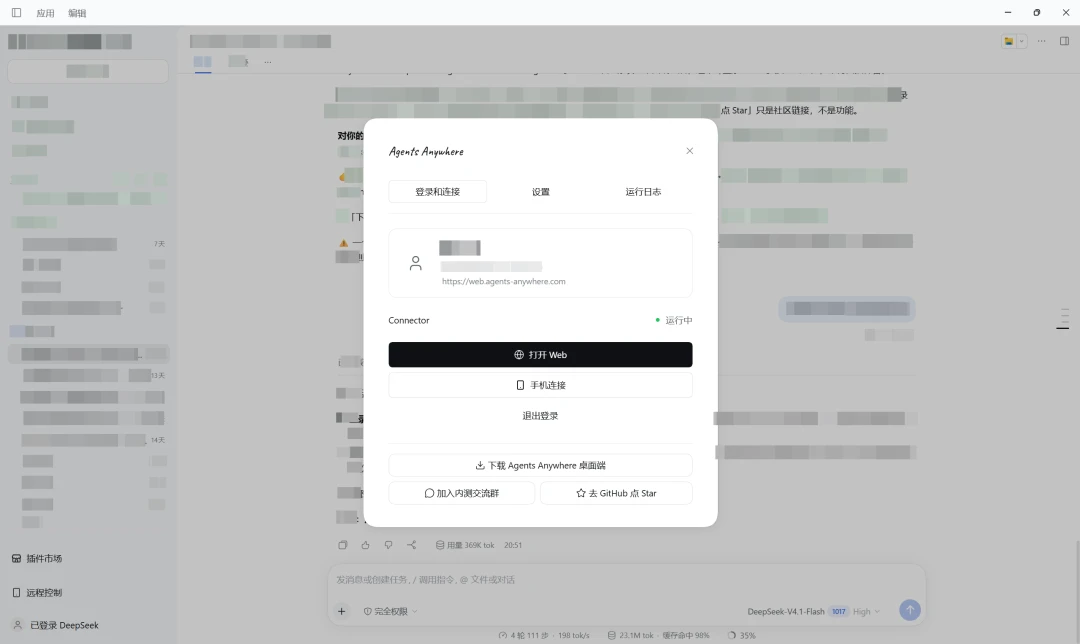
到这里,这次连接就完成了。整条路线是:DSH 远程控制 → 登录 Cloud → 配置 Agent → 安装手机端 → 扫码配对。 我这次先确认了手机能连上、能看到设备和项目。至于长时间使用稳不稳定、换个网络以后怎么样,还要继续用一段时间再说。 不过,能在手机上看到自己电脑里的项目,这一步已经让我挺开心了。